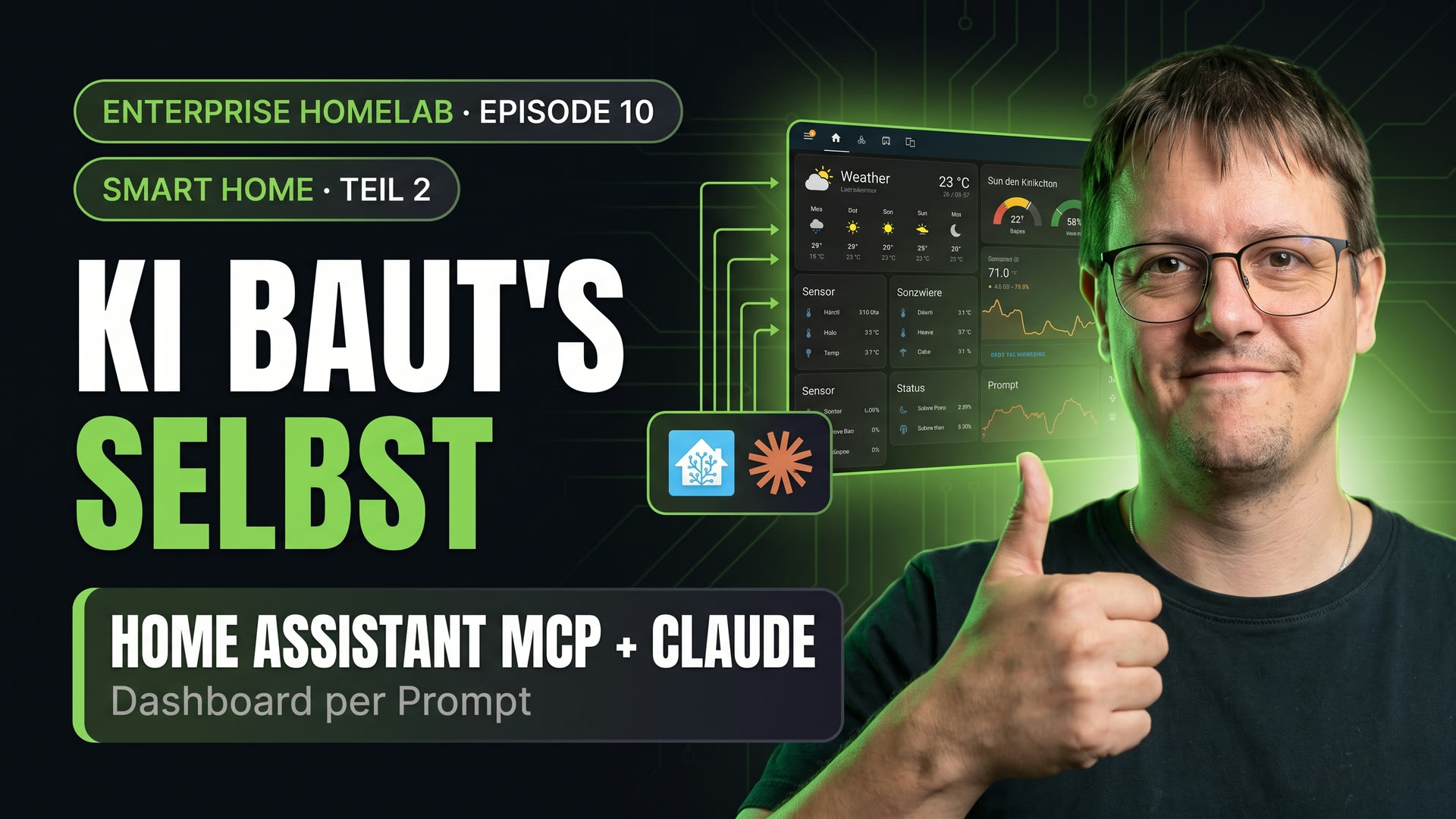
Home Assistant MCP + Claude 2026: KI baut mein Dashboard selbst
Im ersten Teil haben wir Home Assistant auf Proxmox aufgesetzt, mit Backups, USB-Durchreichen und einer VM, die mit dem Smart Home mitwachsen kann. Auf dieser Basis kommt jetzt die KI-Schicht dazu: Sie soll dir Konfigurationsarbeit abnehmen und Entscheidungen im Haus nachvollziehbar machen. In diesem Post verbindest du Home Assistant mit Claude, führst einen ersten AI Task aus und lässt Claude Desktop über einen MCP-Server ein Dashboard anlegen.
Das Video dazu — schau es dir gerne zuerst an, dann macht dieser Guide noch mehr Sinn:
Was du für diesen Guide brauchst
- Eine laufende Home-Assistant-Installation, am besten wie in Teil 1 als VM auf Proxmox
- Einen API-Schlüssel von Anthropic (Abrechnung pro Anfrage)
- Claude Desktop auf deinem PC (im Video unter Windows)
- HACS in Home Assistant
- uv, das der MCP-Server zum Starten braucht
- Ein aktuelles Backup deiner Installation
In diesem Guide
- Schritt 1: Rückblick: Home Assistant läuft sicher auf Proxmox
- Schritt 2: Das Ziel: Claude-Integration und MCP-Server
- Schritt 3: Test: AI Task liefert die erste Antwort
- Schritt 4: MCP-Server für Home Assistant aus HACS installieren
- Schritt 5: Custom Component einrichten, lokal mit Claude Desktop
- Schritt 6: Prompt: Claude installiert den MCP-Server selbst
- Schritt 7: Neustart: Claude Desktop sieht Home Assistant
- Schritt 8: Prompt: Claude baut ein Demo-Dashboard
- Schritt 9: Ergebnis: das Dashboard in Home Assistant
- Schritt 10: Fazit
- Schritt 11: Wichtig: Berechtigungen und Backup vor der KI
- Fazit & nächste Schritte
Schritt 1: Rückblick: Home Assistant läuft sicher auf Proxmox
Im ersten Teil ging es um die Frage, wie sicher du dein Smart Home betreiben kannst. Die Antwort war Proxmox: Backups lassen sich bequem erstellen und zurückspielen, USB-Geräte reichst du an die VM durch, und die Installation wächst mit. Fängst du mit schwacher Hardware an und brauchst später mehr CPU-Leistung, RAM oder Speicher, passt du die virtuelle Maschine einfach an. Das Smart Home darf größer werden, ohne dass du neu aufsetzen musst.
Genau diese Basis zahlt sich jetzt aus. Wer eine KI an sein Smart Home lässt, will jederzeit auf einen sauberen Stand zurück können (dazu mehr in Schritt 11).
Schritt 2: Das Ziel: Claude-Integration und MCP-Server
Dieser Teil legt die Grundlage für KI im HomeLab und im Smart Home. Die Installation steht, jetzt kommt die KI-Schicht dazu. Sie soll dir später bei der täglichen Arbeit und bei Neuinstallationen Arbeit abnehmen, damit du schneller konfigurierst.
Dafür gehst du in zwei Stufen vor. Zuerst bindest du die Anthropic-Integration in Home Assistant ein. Du hinterlegst einen API-Schlüssel und zahlst pro Anfrage. Damit bekommst du Sprachmodelle in Home Assistant, die mehr können als der Standard-Assist. Der Standard-Assist schaltet Licht an und aus, mit einem LLM fragst du zusätzlich nach News oder Wetter. Außerdem lässt du ihn Entitäten mit Kontext steuern, etwa: „Wenn das Licht im Arbeitszimmer ausgeht, prüfe, ob auch die LED-Streifen hinter dem Schreibtisch aus sind.“
In der zweiten Stufe installierst du einen MCP-Server. Damit bist du nicht mehr auf Aktionen innerhalb von Home Assistant beschränkt. Claude Desktop unterstützt dich dann beim Erstellen und Ändern von Dashboards, beim Analysieren von Automationen oder beim Auswerten von Logs. Als Beispiel lässt du in diesem Guide ein Demo-Dashboard in einer Testumgebung anlegen.
Integration einrichten
Erstelle dir zuerst in deinem Anthropic-Konto einen API-Schlüssel und kopiere ihn in die Zwischenablage. Dann fügst du in Home Assistant die Integration hinzu, trägst den Schlüssel ein und bestätigst. Die Integration registriert zwei Funktionen: AI Task und Conversation. Die Bereichsauswahl kannst du überspringen. Für Conversation, also die Sprachsteuerung, gibt es einen eigenen Teil 3. In diesem Guide nutzt du AI Task.
Wichtig: Zeige deinen API-Schlüssel nie öffentlich und gib ihn nicht weiter. Wer ihn hat, verbraucht dein Guthaben.
Schritt 3: Test: AI Task liefert die erste Antwort
Ob die Integration funktioniert, prüfst du direkt in Home Assistant. Gehe auf Einstellungen, dann unter Werkzeuge zu den Aktionen, und wähle die Aktion „Daten generieren“ (AI Task: Generate Data).
Trage als Namen „Begrüßung“ ein und als Anweisung: „Bitte schreibe mir eine kurze freundliche Begrüßung“. Bei der Entität wählst du die eben eingerichtete Claude-AI-Task-Entität. Ein Klick auf „Ausführen“ schickt die Anweisung an Anthropic, die Antwort kommt zurück nach Home Assistant. Dort kannst du sie überall weiterverwenden, zum Beispiel in Automationen.
Der Lauf wird grün, und du bekommst die Daten mit einer Conversation-ID zurück:
Guten Mittag. Willkommen in deinem Smart Home. Alles läuft perfekt. Wie kann ich dir heute helfen?Damit funktioniert die erste Standardeinbindung: Home Assistant kann Aufgaben an die KI delegieren. Als Nächstes kümmerst du dich um den MCP-Server.
Schritt 4: MCP-Server für Home Assistant aus HACS installieren
Der MCP-Server im Video ist ha-mcp, eine Custom Component, die direkt auf Home Assistant läuft. Du installierst sie über HACS, dem Weg für Custom Components in Home Assistant. Danach spricht Claude Desktop mit ihm, und Claude kann Dashboards erstellen und anpassen. Die Projektseite findest du auf GitHub (homeassistant-ai/ha-mcp).
Auf der Projektseite klickst du auf „Repository installieren“. Du landest in deinem Home Assistant, bestätigst dort mit „Save“ und gibst an, dass du das benutzerdefinierte Repository hinzufügen willst. Danach klickst du auf „Herunterladen“ und wählst die aktuelle Version, keine Beta.
Tipp: Hast du eine Installation ab dem Sommer 2026, brauchst du den Port 8123 nicht mehr.
Nach dem Download musst du Home Assistant einmal neu starten, wie nach jeder HACS-Komponente.
Schritt 5: Custom Component einrichten, lokal mit Claude Desktop
Nach dem Neustart führt dich das Setup der Projektseite weiter. Du wählst „Home Assistant Custom Component“, dann Claude Desktop und die lokale Variante. Der MCP-Server greift dann nicht über das Internet auf dein Home Assistant zu, alles bleibt im lokalen Netz. Nach einem kurzen Architektur-Überblick wählst du dein Betriebssystem (im Video Windows) und bekommst deine Konfiguration angezeigt.
Der MCP-Server braucht uv. Das Setup zeigt dir den passenden Installationsbefehl: Kopiere ihn, führe ihn in der Eingabeaufforderung aus und warte auf die Erfolgsmeldung. Danach kannst du das Fenster schließen.
Als Nächstes installierst du die Integration in Home Assistant. Gehe auf Geräte & Dienste, wähle „Integration hinzufügen“ und suche nach „HA-MCP“. Dort findest du die Custom Component. Wähle „HA MCP Server installieren“ (empfohlen). Die Einrichtung beschreibt auch den Weg über eine Remote-Installation hinter einem Reverse Proxy, den du für den lokalen Betrieb nicht brauchst. Die Bereichszuordnung überspringst du wieder. Danach ist die Custom Component installiert.
Schritt 6: Prompt: Claude installiert den MCP-Server selbst
Unter Einstellungen und Integrationen siehst du jetzt den neuen Eintrag. Öffne dort die Konfiguration. Du brauchst die angezeigten Verbindungs-URLs für die nächsten Schritte.
Den Rest übernimmt die KI. Du gibst Claude die GitHub-Seite des Projekts und deine Verbindungsinformationen, Claude liest die Installationsanleitung und richtet den MCP-Server lokal ein. Im Video läuft das in Claude Code in einem eigenen Workspace. Ein Prompt in dieser Art reicht (sinngemäß, passe die Platzhalter an):
Installiere den Home Assistant MCP-Server lokal für Claude Desktop.
Lies dafür die Installationsanleitung auf der GitHub-Seite: https://github.com/homeassistant-ai/ha-mcp
Meine Verbindungsinformationen aus Home Assistant:
<Verbindungs-URL(s) aus der Konfiguration der Integration>
Schick den Prompt ab und lass Claude arbeiten. Wenn die Installation durch ist, kann der MCP-Server auf Home Assistant zugreifen.
Schritt 7: Neustart: Claude Desktop sieht Home Assistant
Claude meldet die fertige Installation und erinnert dich an zwei Dinge. Erstens musst du Claude Desktop komplett neu starten, damit der Zugriff aktiv wird. Zweitens solltest du in den Entwicklereinstellungen prüfen, ob der Home-Assistant-MCP-Server eingetragen ist.
Öffne dazu nach dem Neustart die Einstellungen von Claude Desktop und dort die Entwicklereinstellungen. Dort steht der Home-Assistant-MCP-Server und läuft. Damit kannst du den ersten echten Test machen.
Schritt 8: Prompt: Claude baut ein Demo-Dashboard
Der Test bleibt bewusst einfach. Du bittest Claude, den Home Assistant MCP zu verwenden und ein Demo-Dashboard anzulegen:
Verwende den Home Assistant MCP und erstelle ein Demo-Dashboard mit Wetterdaten, Logdaten und Entitäten.Nach dem Absenden arbeitet Claude. Unter dem Plus-Symbol bei den Konnektoren siehst du, dass Home Assistant als Zugriff verfügbar ist. Claude sieht sich dein Smart Home an, macht einen Vorschlag und legt das Dashboard an. Sobald Claude die Fertigstellung meldet, wechselst du zu Home Assistant.
Schritt 9: Ergebnis: das Dashboard in Home Assistant
In der linken Seitenleiste von Home Assistant steht jetzt eine neue Demo-Übersicht. Sie zeigt Wetterdaten, den nächsten Sonnenaufgang und Sonnenuntergang und weitere Werte. Der MCP-Server funktioniert also, und Claude hat das Dashboard ohne manuelle YAML-Arbeit gebaut.
Schritt 10: Fazit
Das hast du in diesem Teil gemacht: Du hast die Anthropic-Integration in Home Assistant eingerichtet und mit einem AI Task eine Begrüßung erzeugt. Dazu hast du über HACS einen MCP-Server installiert, ihn mit Claude Desktop verbunden und ein Demo-Dashboard anlegen lassen. Das zeigt, was ein an Home Assistant angebundener MCP-Server leisten kann, wenn die KI solche Aufgaben für dich vorbereitet.
In Teil 3 geht es um die zweite Funktion der Integration: die Sprachsteuerung mit dem Home Assistant Voice Preview Edition.
Schritt 11: Wichtig: Berechtigungen und Backup vor der KI
Geh mit der KI vorsichtig um. Wenn du Claude sagst, es soll etwas löschen, dann löscht es auch. Formuliere deine Aufgaben beim Prompten in Claude Desktop deshalb genau und überlege, was du Claude zutraust.
Im MCP-Server kannst du Berechtigungen vergeben. Sieh sie dir genau an und beschränke den Zugriff auf das, was du wirklich brauchst. Im schlimmsten Fall zerstört eine falsche Änderung deine Konfiguration, und du kommst nicht mehr auf Home Assistant.
Wichtig: Ziehe vor jedem Zugriff durch eine KI oder einen MCP-Server ein Backup. Geht etwas schief, springst du zurück, und es ist, als wäre nichts passiert.
Mit Home Assistant auf Proxmox hast du dafür einen Vorteil: Ein Snapshot oder Backup der VM ist schnell gemacht und genauso schnell zurückgespielt.
Fazit & nächste Schritte
- ✅ Anthropic-Integration in Home Assistant mit API-Schlüssel eingerichtet
- ✅ Ersten AI Task über „Daten generieren“ ausgeführt und eine Antwort erhalten
- ✅ ha-mcp über HACS installiert und Home Assistant neu gestartet
- ✅ Custom Component lokal für Claude Desktop eingerichtet
- ✅ Claude den MCP-Server selbst installieren lassen und in den Entwicklereinstellungen geprüft
- ✅ Ein Demo-Dashboard per Prompt anlegen lassen
- ✅ Berechtigungen im Blick und vor jedem KI-Zugriff ein Backup gezogen
Im nächsten Video kümmerst du dich um die Sprachsteuerung mit der Conversation-Funktion der Integration und dem Home Assistant Voice Preview Edition.
Wenn dir der Guide weitergeholfen hat, freue ich mich über ein Abo — die nächsten Videos kommen regelmäßig. Bei Fragen einfach in die Kommentare.